Agileads — Manual do usuário
Como operar o Agileads no dia a dia: do primeiro acesso ao envio de conversões para a Meta.
Este manual cobre o uso do aplicativo.
1. Primeiros passos
O Agileads conecta o WhatsApp do seu negócio (ou dos seus clientes, se você é agência), registra todas as conversas, usa IA para inferir em que estágio do funil cada lead está e se a conversa virou venda, e devolve as conversões confirmadas para a Meta (e para o Google Ads) — para que as campanhas otimizem por venda real, e não por "conversa iniciada".
Do pagamento ao painel
- Compra — você escolhe o plano na página de preços e paga pelo checkout. No checkout há um campo "Nome da empresa ou agência": o que você digitar aí vira o nome da sua conta no Agileads.
- Página de boas-vindas — depois do pagamento você cai em
/bem-vindo, que lista os próximos passos. Sua conta já foi criada nesse momento. - E-mail de convite — chega no e-mail usado na compra, com um link para definir a senha.
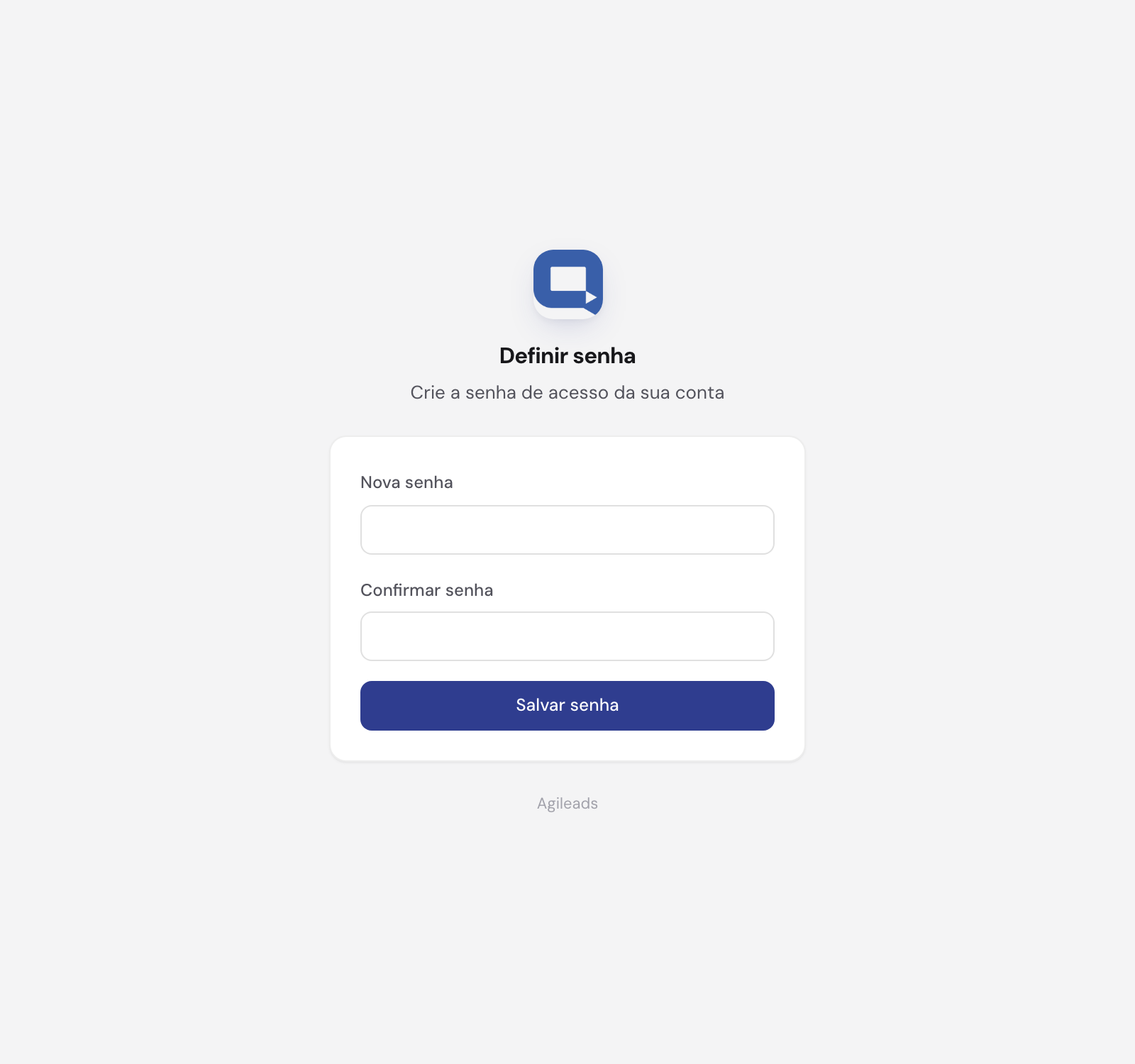
- Definir senha — o link abre
/definir-senha. A senha precisa ter no mínimo 8 caracteres. Ao salvar, você entra no painel. - Configuração inicial — no Dashboard, enquanto não houver nenhum cliente cadastrado, aparece o botão "Complete a configuração (~3 min)". Ele abre um assistente de 4 passos (ver seção 3).
Se você criou a conta por conta própria (sem passar pelo checkout) e ainda não tem agência, o app leva você direto para a tela de criar a agência: basta informar o nome e continuar.
Login
Entrar em /login com e-mail e senha. A tela também permite criar conta (link no rodapé) — nesse caso é preciso confirmar o e-mail antes do primeiro login.
2. Perfis de acesso
Existem dois papéis dentro de uma conta:
| Admin (dono) | Agente | |
|---|---|---|
| Clientes que enxerga | todos da agência | apenas os clientes alocados a ele |
| Dashboard, Leads, Funil, Revisões, Atendimento, Conversões, Canais, Links rastreados, Integrações | sim | sim (restrito aos clientes alocados) |
| Criar/excluir cliente, trocar o segmento de um cliente | sim | não |
| Arquivar / reativar cliente, configurar Meta e Google Ads | sim | sim (nos clientes alocados) |
| Apagar canal de WhatsApp | sim | não |
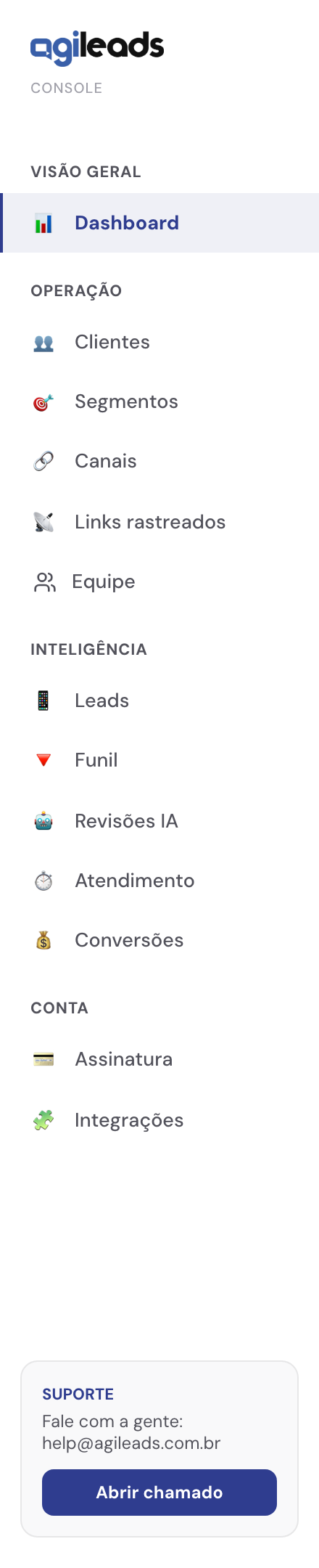
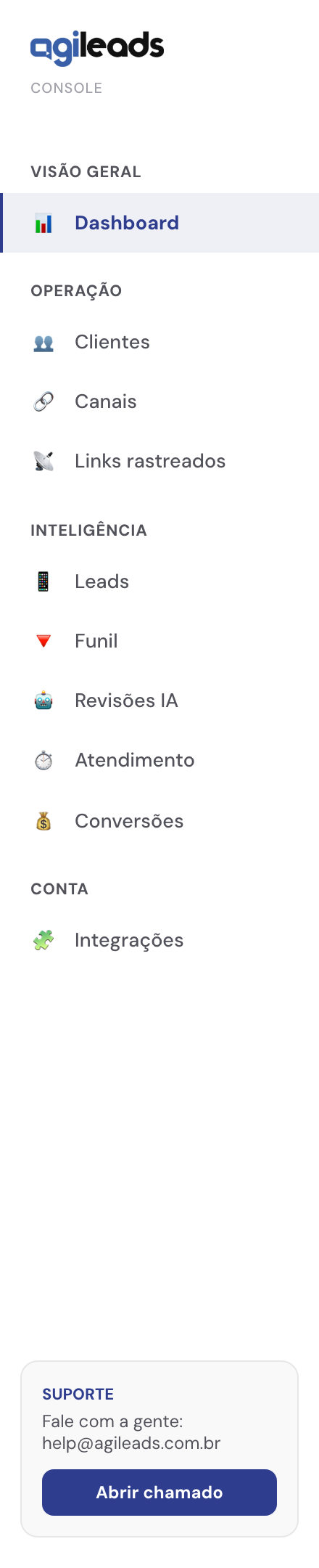
| Segmentos, Equipe, Assinatura, assistente de configuração | sim | não aparecem no menu |
O agente vê métricas, análises e conversões somente dos clientes marcados para ele em Equipe → Alocar clientes. Isso vale em todas as telas e também no servidor MCP (seção 13).
O menu reflete o papel. À esquerda, o que um admin enxerga; à direita, o mesmo menu para um agente — sem Segmentos, Equipe e Assinatura.
| Admin | Agente |
|---|---|
 |
 |
Barra do topo
- Busca — digite nome ou telefone e o app abre a lista de Leads já filtrada.
- Conta ativa — quem participa de mais de uma conta troca pelo seletor ao lado do avatar.
- Alterar senha — no menu que abre ao clicar no seu e-mail, no canto direito. Também é onde fica Sair.
3. Clientes
Um cliente é a conta cujo WhatsApp será rastreado. Se você contratou um plano Empresas, o "cliente" é o seu próprio negócio (o app usa o termo "Negócio" nesse caso). Se é agência, cada cliente atendido é um registro.
Assistente de configuração (/setup)
Atalho para colocar o primeiro cliente no ar. Aparece como botão no Dashboard enquanto não houver clientes, e tem 4 passos:
- Negócio / Cliente — nome.
- Segmento — escolha o ramo (define os estágios do funil e o que conta como conversão). Dá para pular com "Continuar sem segmento".
- WhatsApp — o assistente já cria o canal e mostra o QR Code na própria tela, além de um link que pode ser copiado e enviado para quem tem o celular em mãos.
- Meta Ads (opcional) — Dataset ID, token e Page ID. Pode ser feito depois.
Ao final, uma tela de checklist mostra o que ficou pendente e para onde ir.
Página de Clientes (/clients)
Mostra, por cliente: segmento, situação do WhatsApp (Conectado / Desconectado / Sem canal), se a Meta CAPI e o Google Ads estão configurados, quantidade de leads e status (Ativo / Arquivado).
O que dá para fazer:
- Novo cliente (admin) — botão no topo, só o nome é obrigatório. Quando a conta chega ao limite de clientes do plano, o botão fica desabilitado e a tela explica o que fazer (arquivar um cliente ou trocar de plano). No plano Master o botão continua liberado: cliente acima do limite vira excedente na fatura (seção 12).
- Trocar o segmento (admin) — pelo seletor na própria linha.
- Configurar Meta CAPI / Google Ads — botões na linha do cliente (ver seção 7).
- Horário de atendimento — ícone de relógio na linha do cliente. Marque os dias em que a operação atende e a faixa de horas de cada um; dia desmarcado é dia fechado. O padrão é segunda a sexta, 08:00 às 18:00. É o que separa "contato fora do expediente" de "demora para responder" no relatório de Atendimento (seção 10) — sem isso, o varejo que abre sábado e a clínica que atende à noite aparecem com números errados.
- Arquivar — desconecta o WhatsApp e pausa as análises; o histórico é preservado. Use quando o cliente sai.
- Reativar — volta o cliente para ativo. Atenção: o WhatsApp não reconecta sozinho — é preciso gerar um novo link de pareamento.
- Excluir (admin) — apaga o cliente e todos os leads, conversas, mensagens e análises. É irreversível: o app pede que você digite o nome exato do cliente para confirmar.
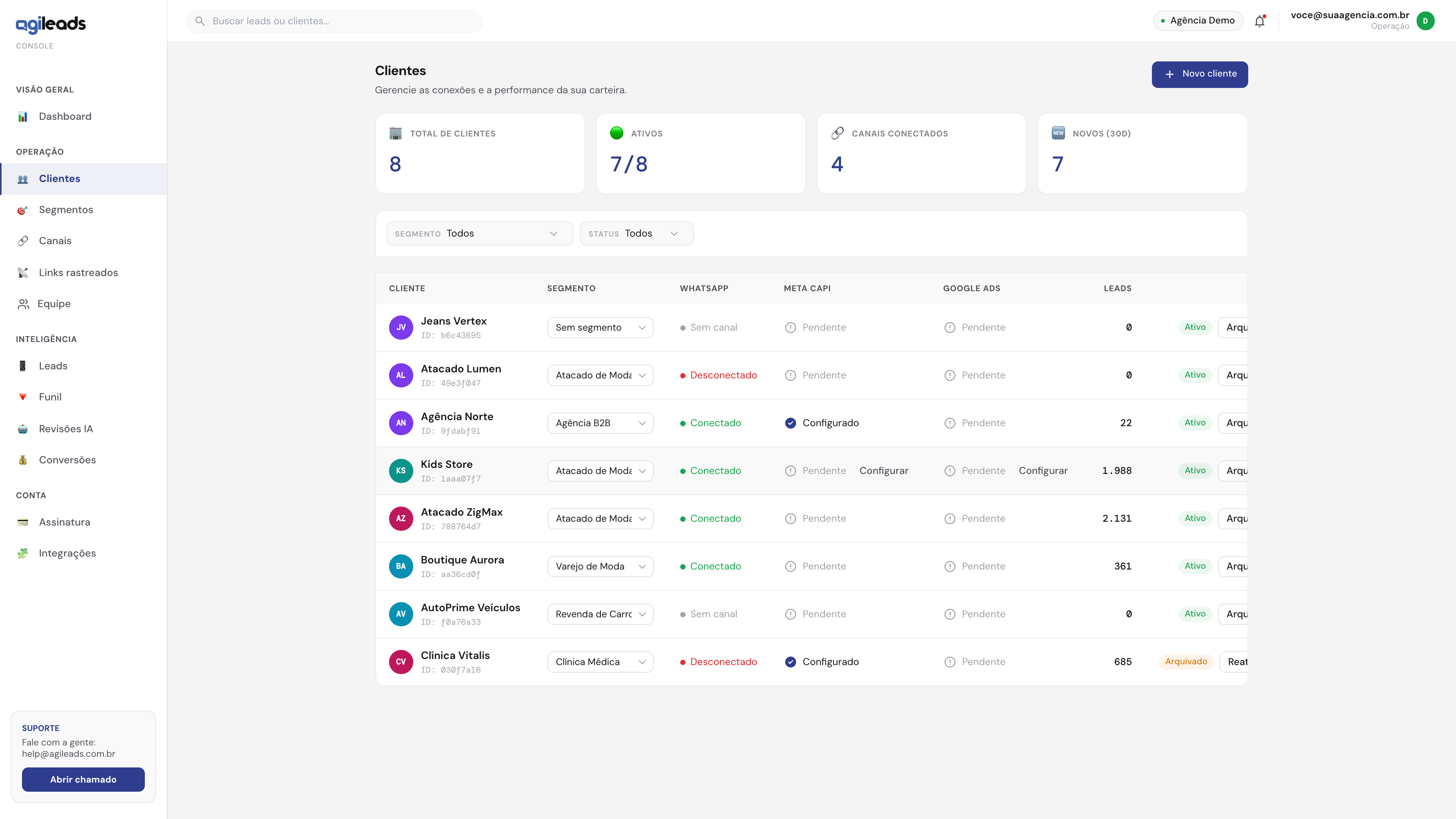
As ações de cada linha (Arquivar / Reativar / Excluir) ficam à direita da tabela — role a tabela na horizontal para alcançá-las.
Segmentos (/segments, admin)
O segmento define, para a IA e para a Meta:
- os estágios do funil daquele ramo (ex.: Saudação → Descoberta → Apresentação → Negociação → Fechamento);
- a definição de conversão em texto livre — é o que a IA lê para decidir se a conversa converteu ("o cliente confirmou a compra e combinou o pagamento", "o paciente agendou a consulta"…);
- o evento enviado à Meta (
PurchaseouLeadSubmitted); - se a conversão tem valor monetário.
Toda agência nova já nasce com três segmentos prontos (vestuário, clínica, automotivo). Você pode editá-los, criar outros e reordenar os estágios.
Cuidado: excluir um segmento (ícone de lixeira na tabela de performance) não pede confirmação.
4. Canais de WhatsApp
Um canal é um número de WhatsApp conectado a um cliente. Tudo em /channels.
Conectar um número
- Adicionar canal — escolha o cliente e, se quiser, um nome de exibição.
- Clique em Parear. O app gera um link de pareamento.
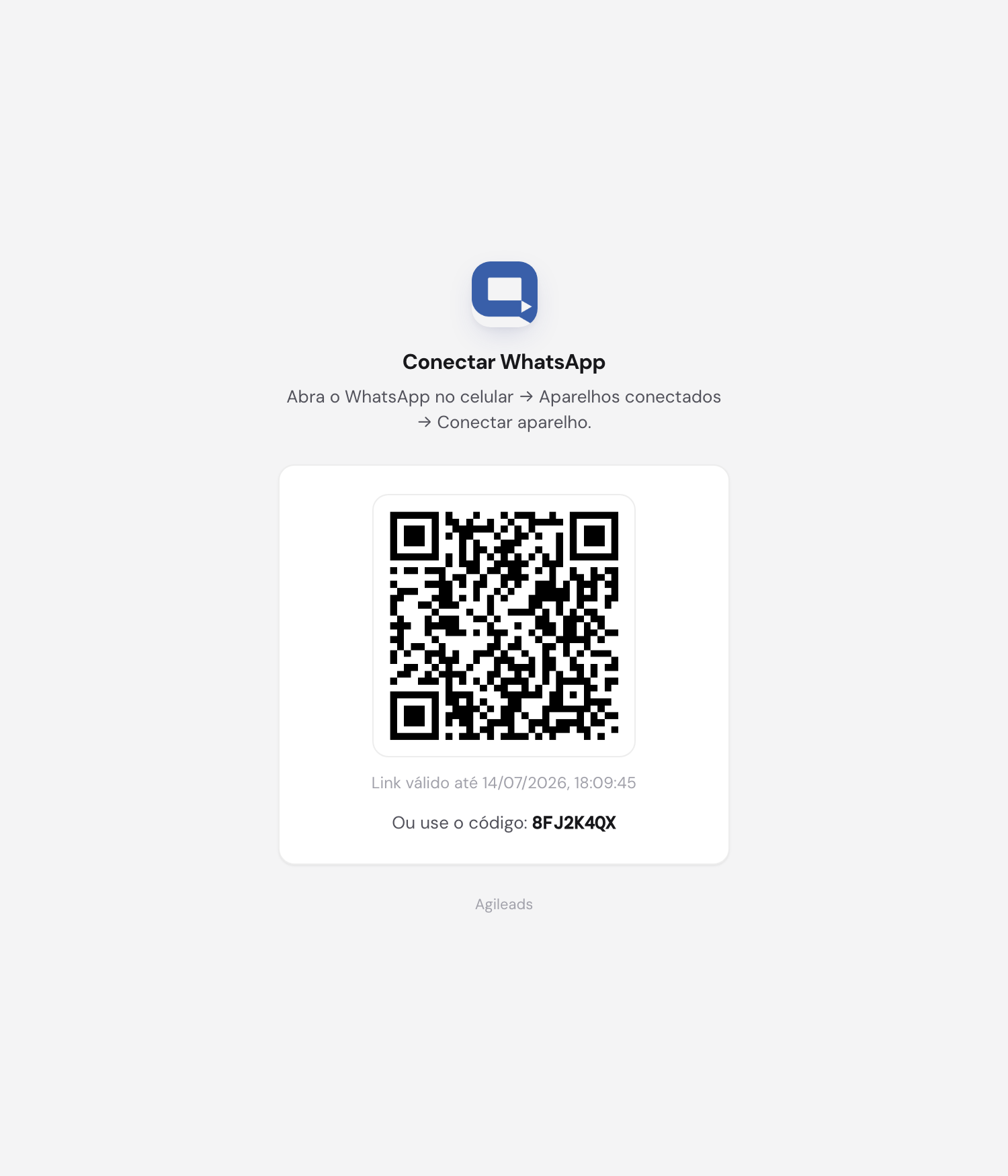
- Abra o link (ou envie para quem está com o celular). Ele mostra o QR Code.
- No celular: WhatsApp → Aparelhos conectados → Conectar aparelho → aponte para o QR. Quando houver, também aparece um código numérico como alternativa ao QR.
- Quando conectar, a página confirma "Conectado com sucesso" e o status do canal vira Conectado.
O link de pareamento:
- vale 24 horas;
- é de uso único;
- gerar um novo link revoga o anterior — só um link fica ativo por canal;
- cada conta pode gerar no máximo 3 links a cada 15 minutos. É proposital: conecte um canal antes de pedir o próximo. Ao estourar, o app diz em quantos minutos libera.
Cada plano também limita quantos canais um mesmo cliente pode ter — 2 na maioria dos planos, 3 no PRO. Ao atingir o limite, a tela de Canais avisa antes de você tentar parear.
Estados possíveis do canal
| Estado | O que significa |
|---|---|
| Pareando | canal criado, aguardando a leitura do QR |
| Conectado | mensagens estão sendo recebidas normalmente |
| Desconectado | a sessão caiu (celular sem internet por muito tempo, WhatsApp Web desconectado no aparelho, número arquivado) |
| Falhou | erro ao criar/conectar a instância — gere um novo link; se persistir, fale com o suporte |
Para reconectar um número que caiu, basta gerar um novo link de pareamento e escanear de novo. O histórico do cliente é mantido.
Apagar canal (admin) desconecta o WhatsApp e remove a conexão — as conversas já coletadas continuam no histórico do cliente.
O Agileads apenas observa as conversas. Ele não envia mensagens, não marca como lida e não altera nada na operação de quem atende.
5. Leads e conversas
Cada pessoa que manda mensagem para o número conectado vira um lead (identificado pelo telefone). Não há cadastro manual: leads aparecem sozinhos a partir das mensagens.
Lista de leads (/leads)
Filtros: busca por nome/telefone, cliente, origem, estágio, tipo (todos / só leads / só não-leads) e período. Os quatro indicadores do topo (Total capturado, Convertidos, Tráfego pago, Origem desconhecida) respondem ao cliente e ao período — não aos demais filtros.
Origem é como o lead chegou:
| Origem | Quando acontece |
|---|---|
| Meta Ads (CTWA) | clicou num anúncio Click-to-WhatsApp — traz campanha, anúncio e o identificador de clique (ctwa_clid) |
| Google Ads / TikTok / LinkedIn | veio por um link rastreado (seção 8) ou por um anúncio com mensagem pré-preenchida |
| Orgânico | veio por fora de anúncio |
| Desconhecida | não foi possível identificar — típico de quem já conversava com o número antes, ou salvou o contato |
Se um lead antigo, sem origem, clicar depois num anúncio, o Agileads promove a origem dele para "pago". Mas se ele já tinha uma origem paga, a primeira permanece (primeiro toque).
Detalhe do lead (/leads/:id)
- Linha do tempo da jornada: captura, primeira mensagem, análise da IA, conversão registrada.
- Análise do Claude IA: estágio, desfecho, confiança, qualidade do atendimento (nota de 0 a 100), valor provável e o raciocínio da IA em texto. O valor provável só aparece quando o segmento trabalha com valor e alguém disse um número na conversa — a IA não estima.
- Transcrição da conversa completa, incluindo a transcrição dos áudios (quando o plano cobre).
- Informações do lead: telefone, campanha, anúncio, origem, se há
gclidcapturado. - Status Meta CAPI: o que foi enviado para a plataforma e em que situação está.
- Botão "Abrir no WhatsApp", que leva para a conversa real.
Ações disponíveis:
- Corrigir análise — ajusta estágio, desfecho e valor. ⚠️ Corrigir para "Convertido" gera a conversão automaticamente (e ela vai para a fila de envio à Meta).
- Marcar como "não é lead" — com motivo (spam, fornecedor, engano, cliente existente, interno, outro). O lead sai das métricas, deixa de ser analisado pela IA e eventuais conversões pendentes dele são canceladas. É reversível ("É um lead").
"Não é lead" é diferente de "lead desqualificado". Use apenas para contatos que nunca foram prospectos.
6. Análises de IA e revisões
Quando as análises rodam
Não é em tempo real. A análise é agendada:
- todo dia de manhã, para conversas que tiveram movimento nas últimas 24 horas;
- uma varredura semanal completa (segunda-feira).
Cada análise lê as últimas 40 mensagens da conversa e devolve: estágio do funil, desfecho (converteu / provavelmente converteu / não converteu / indefinido), confiança, nota de atendimento, valor provável e se aquilo é ou não um lead.
Não são reanalisadas: conversas já marcadas como convertidas, leads marcados como "não é lead", clientes arquivados e conversas sem mensagem nova desde a última análise.
Quota mensal
Cada plano tem uma quota de análises por mês (ver seção 12). Ao estourar a quota, novas conversas param de ser enfileiradas até o mês virar — as conversas continuam sendo registradas normalmente, só a análise pausa.
Áudios
Áudios são transcritos automaticamente antes da análise — nos planos que incluem transcrição (PRO, Growth e Master). Nos demais, o conteúdo do áudio simplesmente não entra na análise.
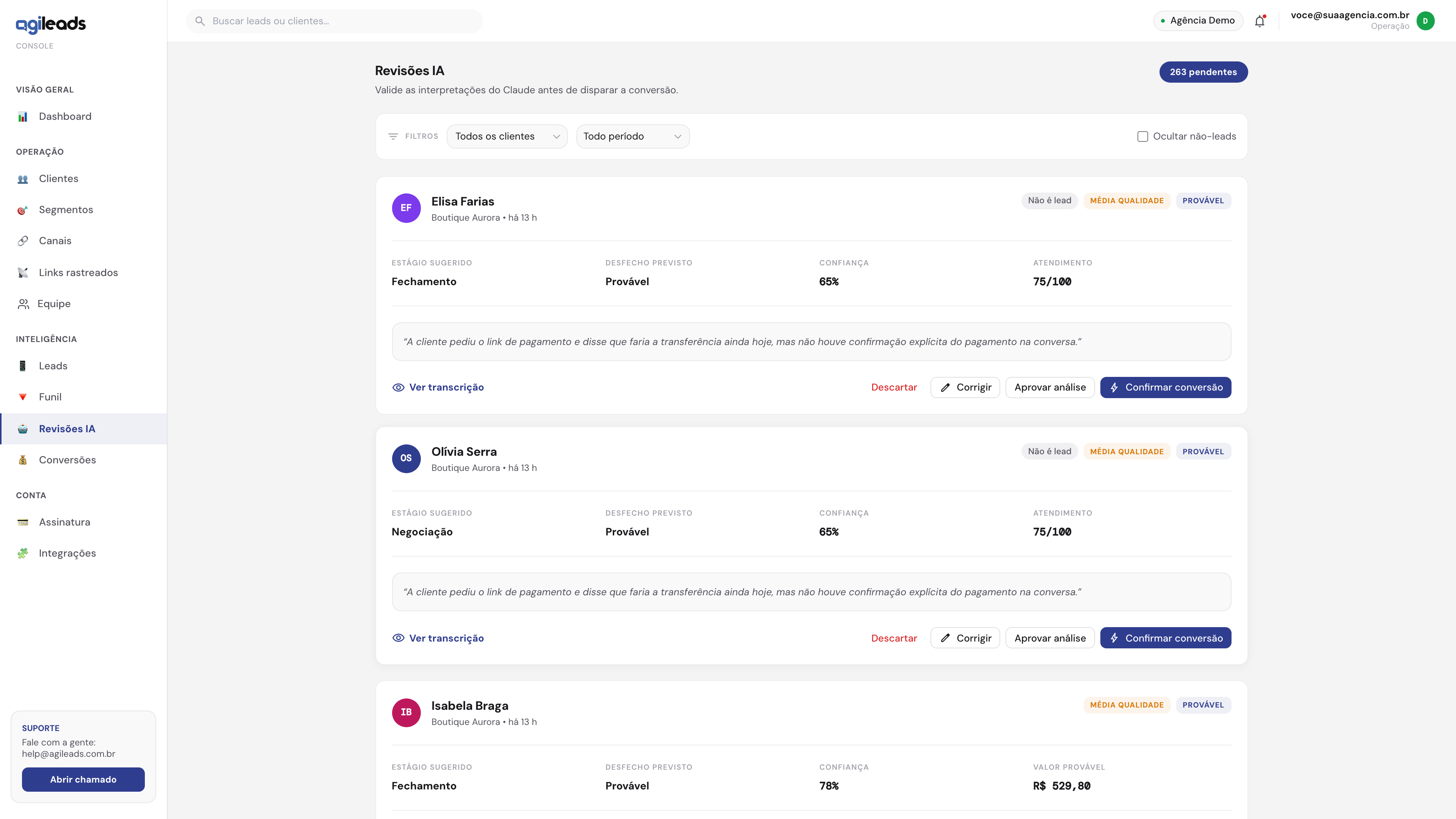
Fila de revisão (/reviews)
A IA confirma sozinha as análises em que a confiança é alta o bastante: desfecho "Convertido" ou "Provável" com confiança acima do patamar de segurança do sistema. Essas viram conversão direto.
O que fica abaixo desse patamar cai na fila de revisão — é onde entra o humano. (Análises "não converteu" e "indefinido" não entram na fila: não há o que confirmar.)
Para cada card da fila você pode:
| Ação | Efeito |
|---|---|
| Confirmar conversão | cria a conversão e coloca na fila de envio à Meta |
| Corrigir | ajusta estágio/desfecho/valor; corrigir para "Convertido" também gera a conversão |
| Aprovar análise | concorda com a leitura da IA e tira o item da fila, sem gerar conversão |
| Descartar | marca o lead como "não converteu" e rejeita a conversão candidata |
| Não é lead | tira o lead das métricas e cancela conversões pendentes dele |
| Ver transcrição | abre o lead para ler a conversa antes de decidir |
Filtros: cliente, período e "Ocultar não-leads".
7. Conversões e Meta CAPI
O que dispara uma conversão
Uma conversão nasce de três formas:
- IA com alta confiança — automática;
- Confirmação na fila de revisão;
- Correção manual da análise na página do lead, marcando "Convertido".
Assim que a conversão é confirmada, ela entra numa fila de envio e é despachada para a Meta CAPI (e, se o lead tiver gclid e o cliente tiver Google Ads configurado, também para o Google Ads).
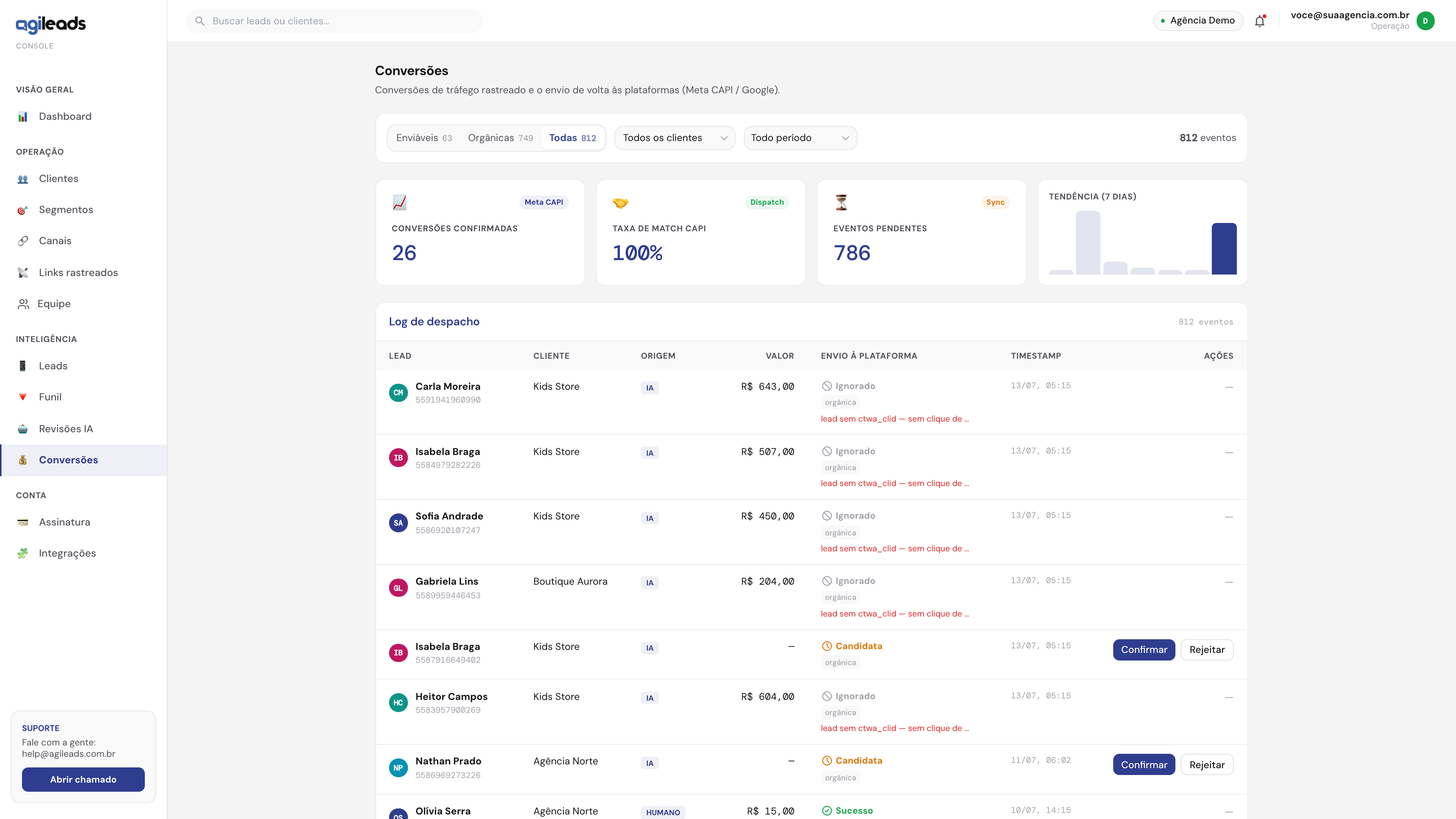
Acompanhar os envios (/conversions)
A página tem três abas:
- Enviáveis (padrão) — conversões de leads que vieram de um clique rastreado (CTWA ou link rastreado). São as únicas que têm o que enviar.
- Não enviáveis — conversões reais, mas sem clique para atribuir. Não há como enviá-las: sem o identificador do clique, a Meta não tem a que atribuir. Aparecem no log como Ignorado, e isso é o comportamento correto — não é erro.
- Todas.
Cada linha traz um selo dizendo de onde veio o clique:
| Selo | Significado |
|---|---|
| Meta · CTWA | clique de anúncio Click-to-WhatsApp — enviável |
| Google · gclid | clique rastreado do Google — enviável |
| pago · sem clique | o lead veio de anúncio, mas o formato não carrega clique rastreável (o caso típico é anúncio no Status do WhatsApp). Não é orgânico, e mesmo assim não há o que enviar |
| orgânica | lead sem clique de anúncio nenhum |
Indicadores: conversões confirmadas, taxa de match CAPI (enviadas ÷ tentativas), eventos pendentes de decisão e a evolução dos últimos 7 dias.
No log de despacho você vê, por conversão: lead, cliente, se a origem foi IA ou humano, valor, o resultado do envio (Sucesso / Pendente / Falha / Ignorado) e a mensagem de erro quando falha. Envios com falha podem ser reenviados pelo botão na linha. Conversões ainda candidatas podem ser confirmadas ou rejeitadas aqui também.
Uma conversão é marcada como Ignorado quando: o lead não tem clique de anúncio, o lead foi marcado como "não é lead", ou a conversão é mais antiga que 7 dias (a Meta não aceita eventos fora dessa janela).
Configurar a Meta CAPI de um cliente
A configuração fica em Clientes → botão "Configurar" na coluna Meta CAPI (também disponível no passo 4 do assistente). São três dados da conta de anúncios do cliente — Page ID, Dataset ID e o número de WhatsApp — mais um token de acesso gerado no Events Manager. O token é gravado cifrado e nunca é exibido de volta: ao editar, o campo abre vazio e é preciso colar de novo.
Escolher o dataset certo é a parte que engana — não é o pixel do site, e um dataset errado faz a Meta recusar todas as conversões em silêncio. A ativação de cada cliente é acompanhada pela equipe Agileads: fale com a gente em contato@agileads.com.br que configuramos junto com você e validamos o primeiro evento ponta a ponta.
Configurar o Google Ads de um cliente
Em Clientes → botão na coluna Google Ads. É preciso informar:
- Customer ID da conta que roda os anúncios;
- Conversion Action ID — de uma ação de conversão do tipo importação, criada no Google Ads;
- MCC (opcional, se a conta é gerenciada por uma central);
- Moeda (padrão BRL).
Depois, clique em "Conectar com Google": abre a janela de consentimento do Google. Autorize com a conta que tem acesso ao Google Ads do cliente. A autorização fica guardada cifrada — você não precisa lidar com tokens.
Conversões só vão para o Google quando o lead tem gclid, o que só acontece se ele veio por um link rastreado (próxima seção).
8. Links rastreados
O Google Ads (e TikTok, LinkedIn, bio do Instagram, QR code…) não têm o equivalente do CTWA: o clique não carrega os dados do anúncio até o WhatsApp. O link rastreado resolve isso.
Como funciona
- Você cria um link em
/tracking-linkse recebe uma URL curta:www.agileads.com.br/l/<slug>. - Use essa URL como URL final do anúncio (ou na bio, no QR code, no e-mail).
- Quem clica é redirecionado para o WhatsApp do cliente com a mensagem pré-preenchida que você definiu. Junto vai um código de rastreio invisível para o usuário.
- Quando a mensagem chega, o Agileads casa o clique com o lead — trazendo plataforma, campanha, anúncio e o
gclid.
Criar um link
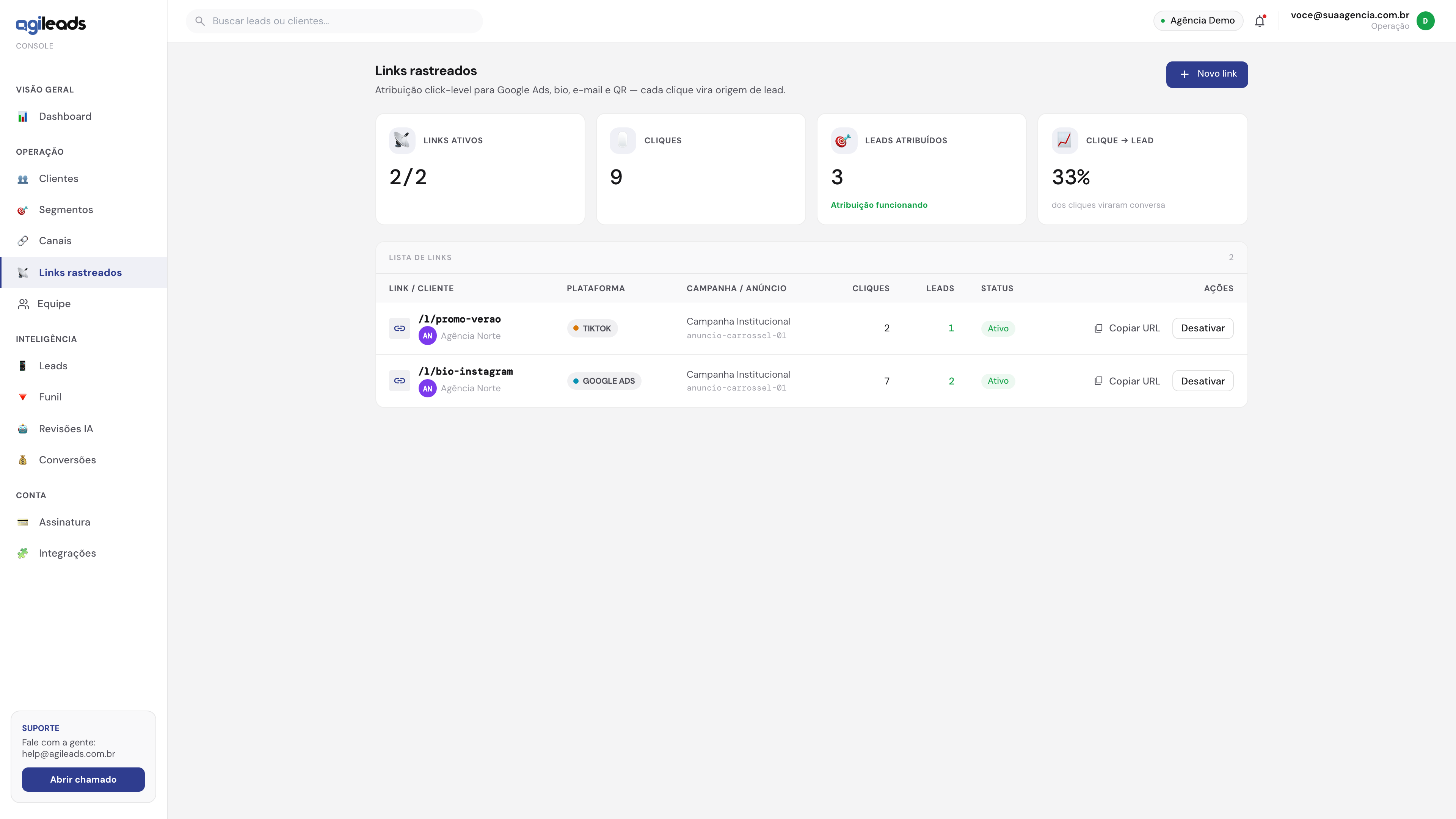
Campos: cliente, plataforma (Google Ads, Meta orgânico/bio, TikTok, LinkedIn, Outro), slug (aparece na URL), WhatsApp de destino, mensagem pré-preenchida e, opcionalmente, campanha e anúncio.
Depois é só Copiar URL. Links podem ser desativados (o redirecionamento para de funcionar) e reativados.
Métricas
A página mostra, por link: cliques, leads atribuídos e a taxa clique → lead. Essa taxa nunca é 100%: parte de quem clica não chega a mandar a mensagem.
9. Dashboard, funil e métricas
Dashboard (/)
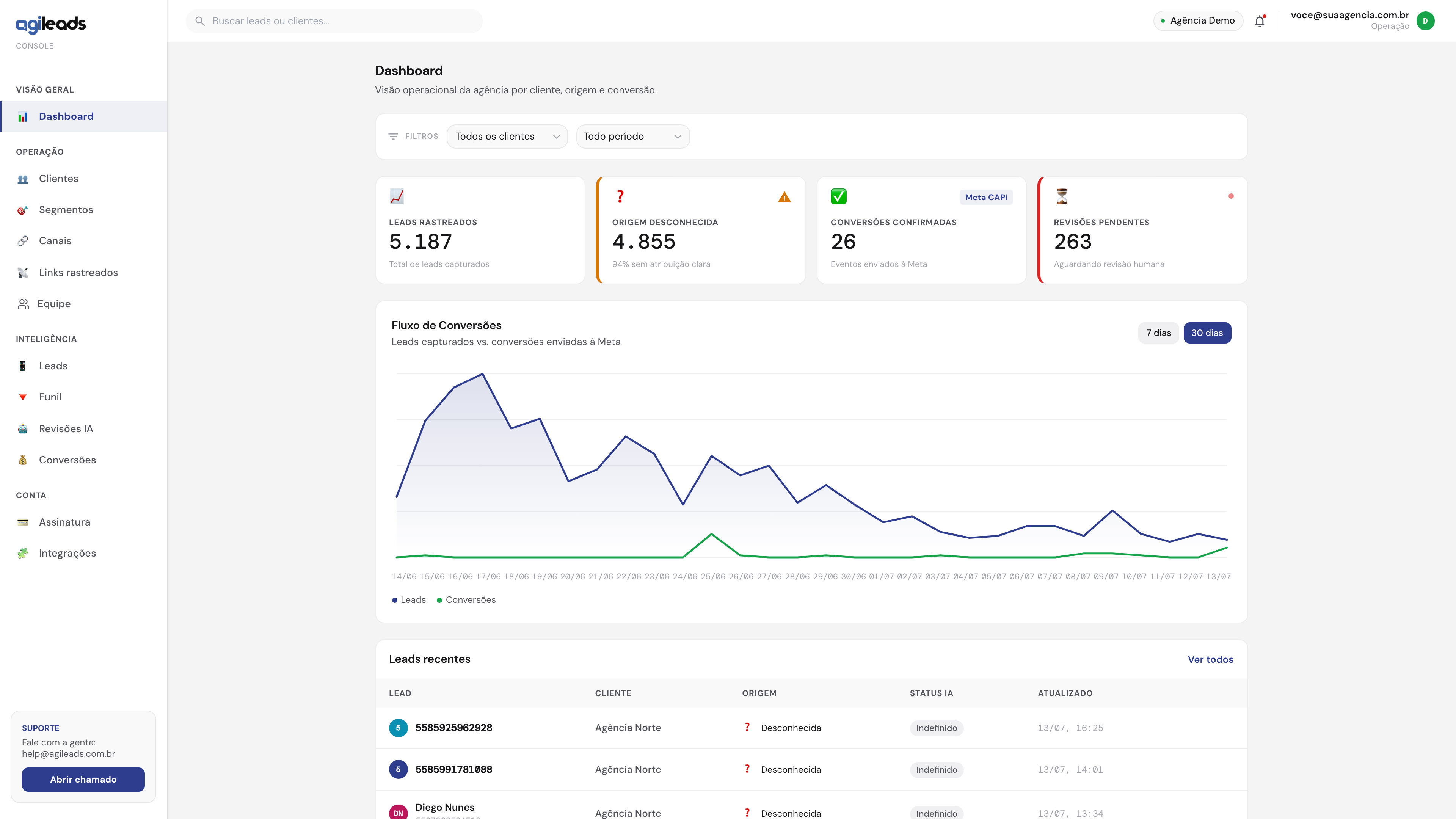
Filtros de cliente e período valem para os indicadores, o gráfico e a lista de leads recentes.
| Indicador | O que significa |
|---|---|
| Leads rastreados | pessoas distintas que mandaram mensagem no período |
| Origem desconhecida | leads que não foi possível atribuir a nenhuma origem (com o % sobre o total). Um número alto costuma indicar contatos antigos ou tráfego fora de anúncio |
| Conversões confirmadas | conversões enviadas / prontas para envio à Meta |
| Revisões pendentes | análises esperando decisão humana em /reviews |
O gráfico "Fluxo de Conversões" compara leads e conversões (7 ou 30 dias).
Funil (/funnel)
Mostra quantos leads alcançaram cada estágio — a barra é cumulativa — e a taxa de passagem entre eles ("X% passam · queda Y%").
⚠️ Cada segmento tem estágios próprios. Se você atende ramos diferentes, selecione um segmento no filtro para ver o funil exato dele. Sem segmento selecionado, o funil usa uma escala genérica.
Abaixo do funil, "Fora do funil": abandonados, sem classificação e outros.
10. Relatório de atendimento
Tela /attendance — no menu, Atendimento. Responde, por cliente e período, três perguntas: quanto a operação demora para responder, qual a qualidade do atendimento e o que ficou parado. Foi feito para ser enviado ao cliente: tem Imprimir / PDF e Exportar CSV (planilha em pt-BR, abre direto no Excel).
Escolha o cliente e o intervalo no topo — o padrão são os últimos 30 dias.
Os quatro indicadores do topo
| Indicador | O que é |
|---|---|
| 1ª resposta humana (mediana) | o número principal: quanto tempo até uma pessoa de verdade responder. Traz o p90 ao lado, que é onde moram os casos ruins |
| 1ª resposta (qualquer) | inclui resposta automática. Quando há automação na frente, o app mostra quantas vezes esse número é melhor que o humano |
| Fora do horário | % dos primeiros contatos que chegaram fora da janela de atendimento do cliente (cadastrada em Clientes — seção 3) |
| Conversas medidas | quantas conversas entraram no cálculo, sobre o total do período |
Tempo até a primeira resposta
Uma barra com as faixas Menos de 5 min · De 5 a 30 min · De 30 min a 2 h · Mais de 2 h · Sem resposta · Canal fora do ar. As faixas são exclusivas e somam o total de conversas do período — dá para ler o degrau entre elas.
Uma conversa cai em Sem resposta quando ninguém respondeu em até 48 horas depois da primeira mensagem. Resposta no décimo dia não é atendimento.
Canal fora do ar
Se o WhatsApp caiu durante o período, aparece um aviso no topo com quanto do período o canal esteve no ar e quantas conversas ficaram de fora das métricas de tempo.
A razão é importante: com o canal fora, quem atende continua respondendo pelo celular normalmente — o Agileads é que não enxerga. Essas conversas vão para o balde Canal fora do ar e nunca para "sem resposta". Sem essa separação, um canal caído faz o atendimento do cliente parecer péssimo sem ter sido.
Respostas automáticas detectadas
O app identifica sozinho os textos usados como resposta automática — mesma mensagem repetida como primeira resposta, com mediana abaixo de 60 segundos — e lista os que encontrou.
Essas mensagens não contam como atendimento humano. É exatamente por isso que o indicador de destaque é a primeira resposta humana: um robô que responde em 6 segundos esconde uma equipe que só aparece duas horas depois.
Conversão e funil
- Taxa de conversão do período (convertidos ÷ leads);
- Do lead até a conversão — mediana e p90;
- Coorte ainda em aberto — leads que entraram no período e ainda não converteram. Está ali para você não ler o ciclo errado: o tempo de conversão só conta quem fechou dentro da janela, então período curto parece sempre mais rápido;
- Por origem — paga (com a plataforma) contra orgânica, com a taxa de cada uma;
- Por canal — se o cliente atende num número só, a tabela tem uma linha. Ver conversão por atendente exige um número por pessoa na operação.
Qualidade avaliada pela IA
Duas médias tiradas das análises do período — qualidade do atendimento e aderência ao processo — mais a quebra por desfecho.
⚠️ Não leia como nota de prova. Na prática o modelo usa uma faixa estreita: quase tudo cai entre 66 e 79. Por isso o app escreve, embaixo de cada número, se está acima da base, na média ou abaixo. Compare cliente contra cliente e mês contra mês — não contra 100.
Recuperação
Conversas que esfriaram: a última mensagem é do lead, ninguém respondeu depois, e já se passaram 3 dias ou mais. É a lista de oportunidade parada — o melhor uso imediato do relatório.
Volume por hora e dia da semana
Mapa de calor de 24 horas × 7 dias com o volume de conversas. Serve para conferir se a escala da equipe bate com o horário em que as pessoas realmente procuram.
11. Equipe (/team, admin)
- Convidar membro — e-mail + papel. A pessoa recebe um e-mail para definir a senha.
- Papel — Admin vê tudo da agência; Agente vê apenas os clientes alocados a ele.
- Alocar clientes — no botão da coluna "Clientes", marque quais clientes aquele agente pode ver. Só vale para agentes: admin vê todos.
- Remover membro.
Duas travas de segurança: não é possível remover nem rebaixar o último admin da agência.
12. Assinatura e planos (/billing, admin)
Planos
| Plano | Público | Preço/mês | Clientes | Transcrição de áudio |
|---|---|---|---|---|
| Iniciante | Empresas | R$ 97 | 1 | não |
| PRO | Empresas | R$ 197 | 1 | sim |
| Starter | Agências | R$ 297 | 5 | não |
| Growth | Agências | R$ 697 | 15 | sim |
| Master | Agências | R$ 1.197 | 30 | sim |
Cada plano também tem uma quota mensal de análises de IA, dimensionada para o volume de conversas do porte do plano. A sua aparece na própria página de Assinatura, junto com o consumo do mês. Há ainda um limite de canais de WhatsApp por cliente: 2 na maioria dos planos, 3 no PRO.
Não há período de teste gratuito.
No plano Master, clientes ativos acima de 30 são cobrados como excedente: R$ 49 por cliente extra por mês, lançado na fatura seguinte. A página de Assinatura mostra a estimativa do excedente do ciclo atual.
O que a página mostra
Plano, status da assinatura, preço, limite de clientes, quota de análises, se a transcrição de áudio está incluída, até quando vai o período atual, e o uso de clientes contra o limite.
Gerenciar
O botão "Gerenciar assinatura" leva ao portal do Stripe, onde ficam: cartão, faturas, troca de plano e cancelamento.
Pagamento pendente (past_due)
Se o pagamento falhar, o app continua funcionando, mas exibe um aviso fixo no topo: "Pagamento pendente — atualize seu cartão para não perder o acesso." Atualize o cartão pelo portal do Stripe. Se a assinatura for cancelada, o acesso ao painel é bloqueado.
13. Integrações — servidor MCP (/integrations)
Permite conectar o Agileads a um assistente de IA (Claude no navegador ou no terminal) e perguntar sobre os seus dados em linguagem natural: "quantos leads o cliente X teve essa semana?", "quais campanhas mais converteram?".
- Em Integrações, crie um token de acesso com um nome. O token aparece uma única vez — copie na hora.
- Copie a URL do endpoint exibida na mesma página.
- No claude.ai: Configurações → Conectores → Adicionar conector personalizado, colando a URL e o token.
O acesso é somente leitura e respeita o seu papel: admin consulta a agência inteira, agente só os clientes alocados a ele. Tokens podem ser revogados a qualquer momento.
Consultas disponíveis: lista de clientes, métricas de leads, funil por estágio, busca de leads, desempenho por campanha e conversões recentes.
14. Problemas comuns
O QR expirou / o link não abre mais. Links de pareamento valem 24 horas e são de uso único. Gere um novo em Canais → Novo link. Gerar um link novo invalida o anterior — se você gerou dois, use o último.
O canal caiu (Desconectado). Igual ao WhatsApp Web: acontece quando o celular fica muito tempo offline, quando alguém desconecta o aparelho no WhatsApp, ou depois de arquivar o cliente. Gere um novo link de pareamento e escaneie de novo. Nenhum histórico é perdido.
A análise do lead não apareceu. A análise não é em tempo real — roda uma vez por dia (e uma varredura semanal). Além disso, ela não roda se: a conversa não teve mensagem nova, o lead já está marcado como convertido, o lead foi marcado como "não é lead", o cliente está arquivado, ou a quota mensal do plano acabou.
O áudio não foi transcrito. A transcrição de áudio é um recurso dos planos PRO, Growth e Master. Nos demais, o áudio aparece na conversa mas não entra na análise.
A conversão apareceu como "Ignorado". Não é erro. Significa que não havia clique de anúncio para atribuir (lead orgânico), que o lead foi marcado como "não é lead", ou que a conversão tem mais de 7 dias — nesse caso, a Meta não a aceitaria.
A conversão foi enviada mas não aparece no Events Manager. A atribuição à campanha pode levar até ~24h para aparecer. Se depois disso continuar sem aparecer, quase sempre é a configuração da Meta daquele cliente (Page ID ou Dataset ID apontando para o lugar errado) — o log de despacho mostra o erro devolvido pela Meta. Mande o print para contato@agileads.com.br que resolvemos com você.
"Origem desconhecida" está muito alta. Esperado em números que já atendiam antes do Agileads: quem já era contato do WhatsApp volta a mandar mensagem sem passar por anúncio. Tende a cair conforme o volume novo entra. Para tráfego de Google/TikTok/LinkedIn/bio, use links rastreados.
Não consigo criar mais clientes — o botão está desabilitado. Você chegou ao limite de clientes ativos do plano. Arquive um cliente que saiu (o histórico é preservado) ou faça upgrade na página Assinatura. No plano Master não há bloqueio: cliente acima de 30 é cobrado como excedente.
Gerei vários links de pareamento e o app recusou. São no máximo 3 links a cada 15 minutos por conta. A mensagem diz em quantos minutos libera. Antes de pedir o próximo, confirme se os canais anteriores conectaram.
O relatório de atendimento diz que o canal ficou fora do ar. O WhatsApp caiu durante aquele período e as mensagens não chegaram até nós — o atendimento pode ter acontecido normalmente pelo celular. Essas conversas ficam num balde separado e não contam como "sem resposta". Reconecte o canal (seção 4) e refaça o relatório depois.
A nota de qualidade do atendimento parece baixa. A escala da IA é estreita: quase toda a base fica entre 66 e 79. Leia o texto embaixo do número (acima da base, na média, abaixo) e compare períodos e clientes — não compare com 100.
Não vejo Segmentos / Equipe / Assinatura no menu. Essas telas são exclusivas do papel Admin.
Dúvidas: contato@agileads.com.br.